 Telegram
 WhatsApp
 Discord
 ask@voicehotkey.com
 下载 Windows


如何发送问题报告
如果使用 VoiceHotKey 时遇到问题,请直接在应用内向我们发送报告。应用会随消息一并发送运行日志和设置,方便我们了解你的设备上发生了什么,更快地解决问题。
请按你的操作系统选择下面的步骤。
Mac#
- 点按菜单栏中的 VoiceHotKey 图标,然后选择 ⚙️ 设置,打开 VoiceHotKey 窗口。
- 点按侧边栏底部的 🐞 报告问题(Report a Problem)。
- 在 告诉我们您的问题(Tell us about your problem) 一栏中,写明你做了什么、预期会有什么结果,以及实际发生了什么。例如:我在“备忘录”里按下右侧的 Option 键 (⌥) 后开始说话,但没有出现文字。
- 如果希望我们通过 WhatsApp 或 Telegram 联系你,可以填写电话号码。
- 点按 发送(Send)。
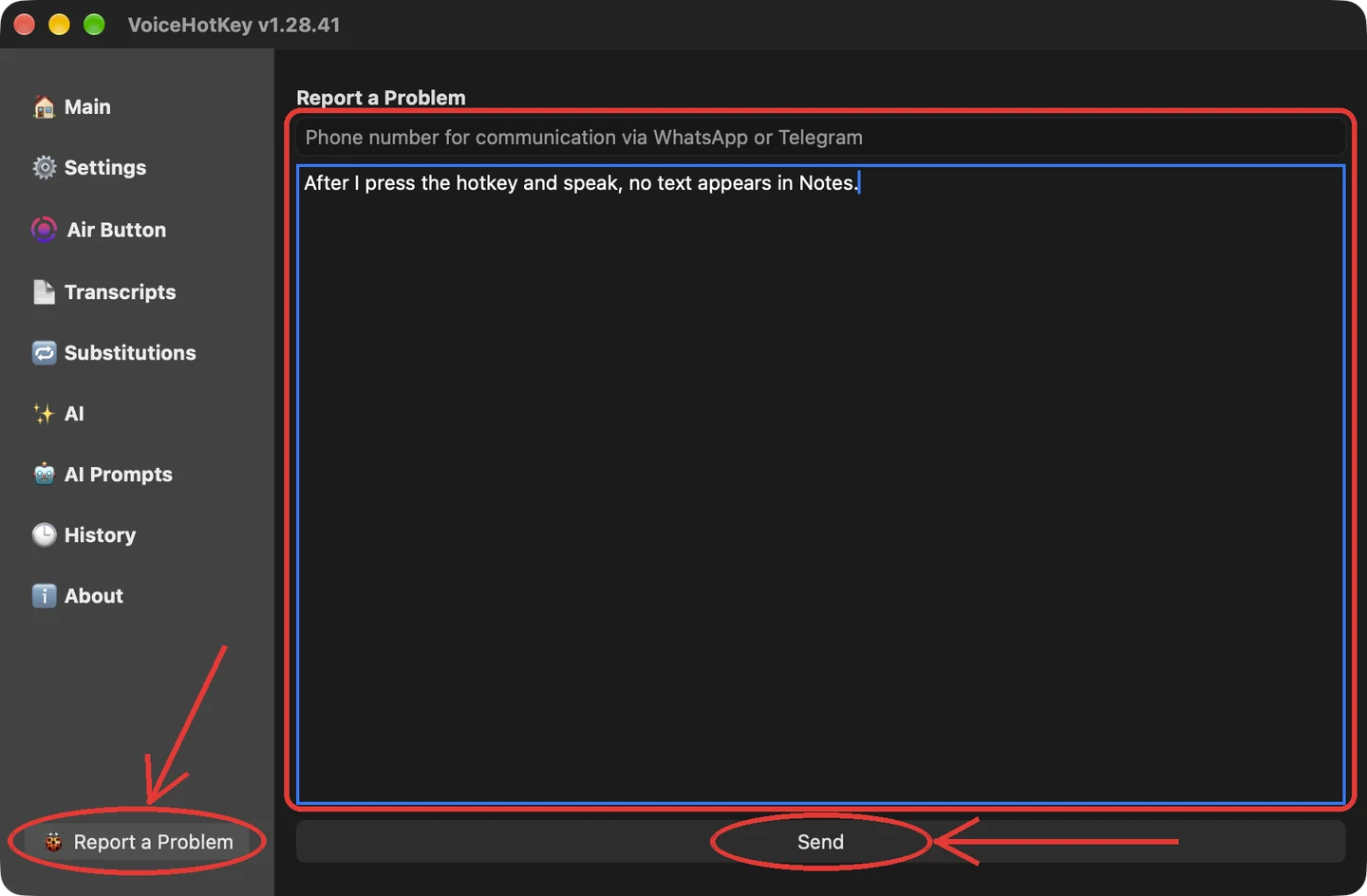
看到 报告已发送! 后,点按 确定。这表示我们已收到报告。如果看到提示 报告发送失败,请您再试一次好吗?,请检查网络连接,然后再次点按 发送。
报告包含你的消息、电话号码(如果已填写)、账户邮箱、应用和 macOS 的版本,以及应用的运行日志和设置。报告不会附带你的录音。
Windows#
在 Windows 上,应用的名称是 VoiceKey。
- 单击任务栏时钟旁的 VoiceKey 图标。如果图标已隐藏,请先单击 ^ 箭头。你也可以从“开始”菜单打开 VoiceKey。
- 单击侧边栏底部的 🐞 报告问题(Report a Problem)。
- 在 告诉我们您的问题(Tell us about your problem) 一栏中,写明你做了什么、预期会有什么结果,以及实际发生了什么。例如:我在“记事本”里按下自己设置的快捷键后开始说话,但没有出现文字。
- 如果希望我们通过 WhatsApp 或 Telegram 联系你,可以在问题描述上方的输入框中填写电话号码。
- 单击 发送报告(Send report)。
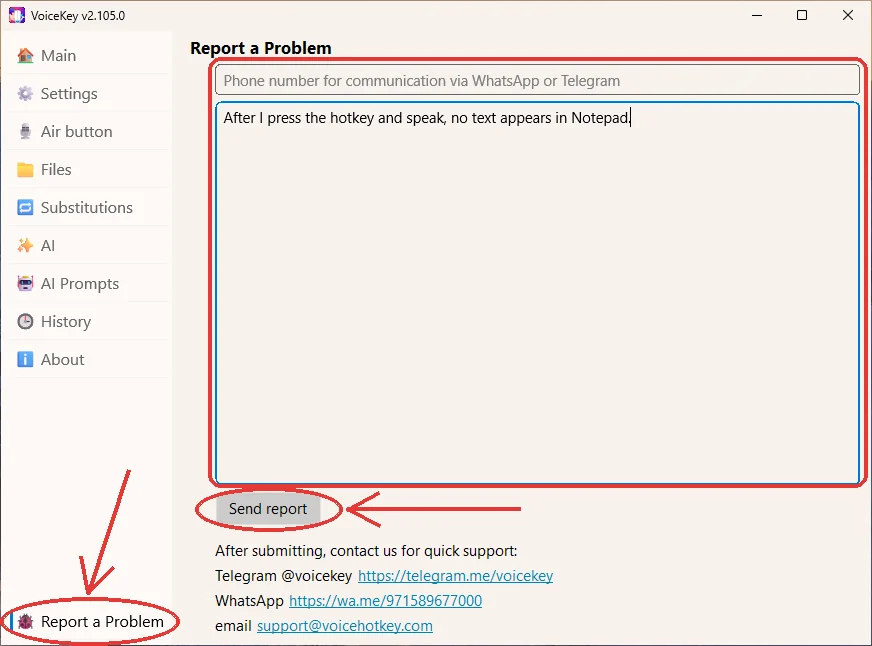
看到 报告已发送 表示我们已收到报告。如果看到提示 无法发送报告,应用会打开文件夹并选中报告文件。请检查网络连接,再次单击 发送报告,或者通过 Telegram 将该文件发给 @voicekey
报告包含你的消息、电话号码(如果已填写)、账户邮箱(如果已登录)、应用和 Windows 的版本,以及应用的日志和设置。报告还包含电脑上正在运行的程序列表、最近七天 Windows 应用程序日志中的错误,以及应用崩溃时生成的转储文件。报告不会附带你的录音。
如果无法打开应用#
如果无法打开报告页面,请发邮件至 ask@voicehotkey.com 或通过 WhatsApp 联系我们。请说明你使用的设备、操作系统版本以及遇到的问题。


