 Telegram
 WhatsApp
 Discord
 ask@voicehotkey.com
 下载 Mac




在 Mac 上安装和使用 VoiceHotKey
Mac 上的 VoiceHotKey 让你在任何应用中用语音输入。按一下按键,说话,再按一下,转录的文字就会出现在光标处:Mail、Slack、Telegram、WhatsApp、Notes、Word、Google Docs、代码编辑器、网页表单,凡是能打字的地方都可以。
首次设置大约需要三分钟:下载,将应用拖入“应用程序”,授予两项权限,然后通过电子邮件登录。
VoiceHotKey 支持 macOS 12.4 及更新版本,适用于搭载 Apple 芯片(M1 及更新型号)或 Intel 处理器的 Mac。
截图使用英文界面。下面的控件名称先写中文,再在括号中标出英文,方便对照。
1. 从网站下载
在 Mac 上打开 voicehotkey.com,点击 下载 Mac (Download for Mac)。
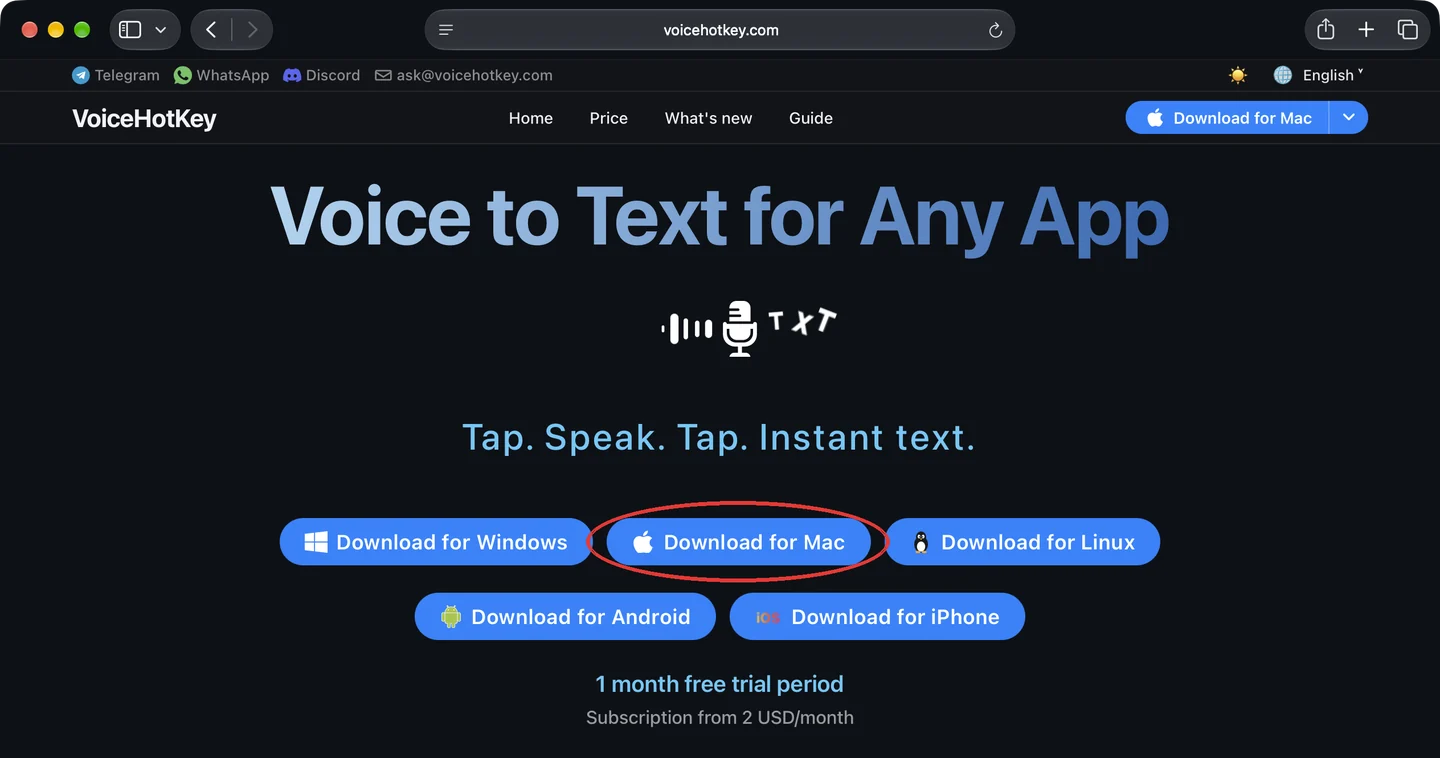
Safari 会将 VoiceHotKey.dmg(约 6 MB)下载到 下载 (Downloads) 文件夹。如果 Safari 询问是否允许从 voicehotkey.com 下载,点击 允许 (Allow)。点击 Safari 工具栏中的下载箭头,再连按 VoiceHotKey.dmg 将其打开。

2. 将 VoiceHotKey 拖入“应用程序”
打开的窗口中有 VoiceHotKey 图标和 应用程序 (Applications) 文件夹。将 VoiceHotKey 图标拖到该文件夹上,稍等片刻即可完成复制。
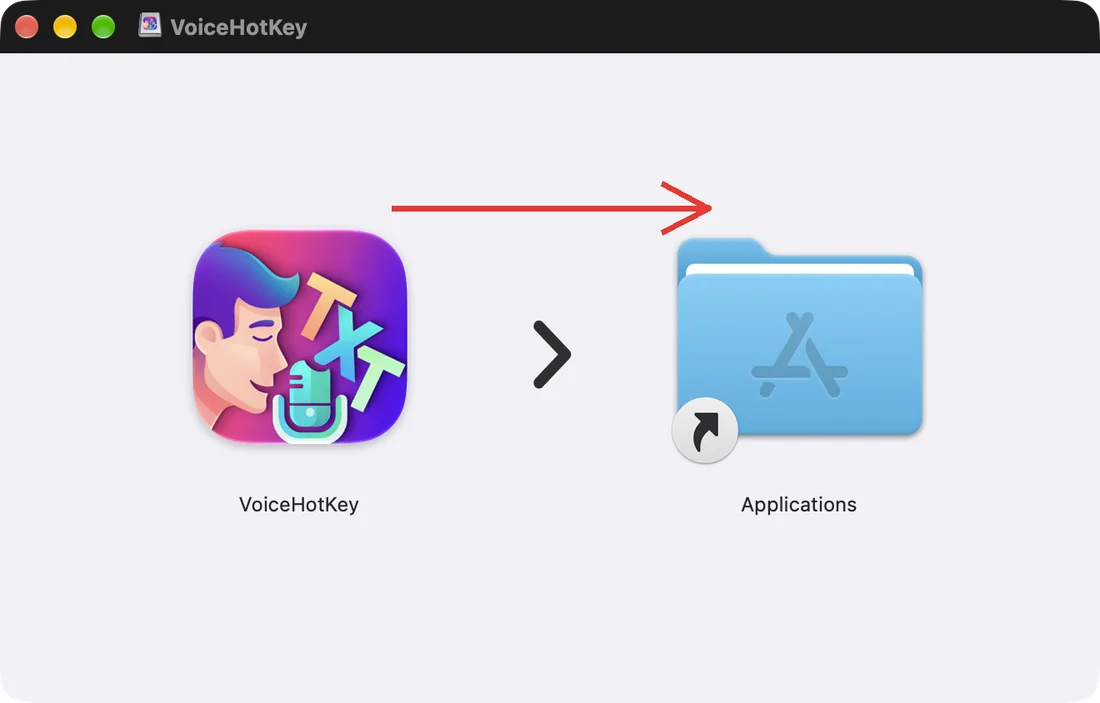
每次都应从“应用程序”文件夹启动 VoiceHotKey,不要从磁盘映像启动。复制完成后,可以在“访达”边栏中推出 VoiceHotKey 磁盘。
3. 首次打开 VoiceHotKey
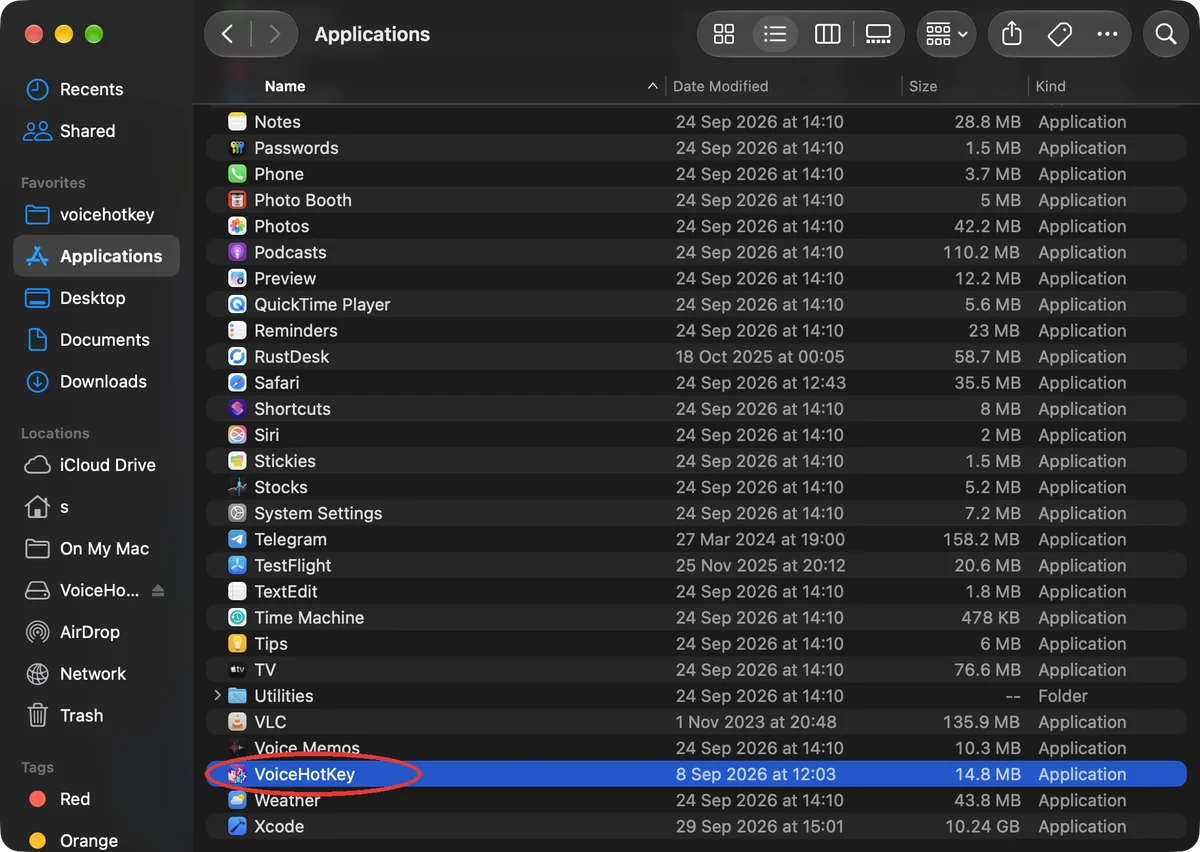
打开 访达 (Finder) → 应用程序 (Applications),连按 VoiceHotKey。
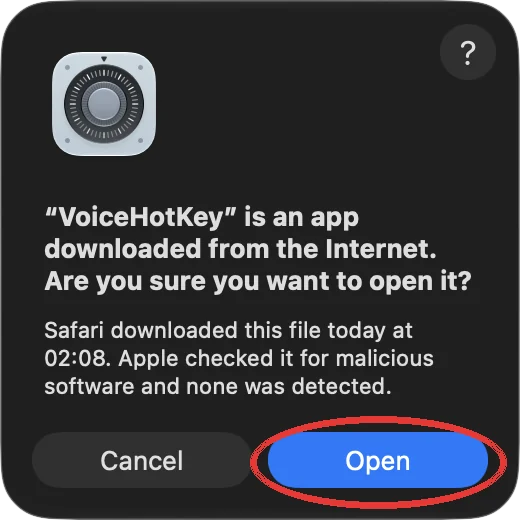
macOS 会询问是否打开从互联网下载的应用。VoiceHotKey 已经 Apple 签名和公证:对话框会说明,Apple 已检查该应用,未发现恶意软件。点击 打开 (Open)。
VoiceHotKey 会打开主窗口,并在菜单栏添加图标。macOS 还会显示添加了登录项的通知:VoiceHotKey 会在你登录时自动启动,让听写按键随时可用。之后可在 设置 (Settings) → 登录时打开 (Open at Login) 中关闭这一选项。
4. 允许访问麦克风
主窗口中有两条红色提示,各有一个 继续 (Continue) 按钮。按从上到下的顺序处理:先是麦克风,再是辅助功能。
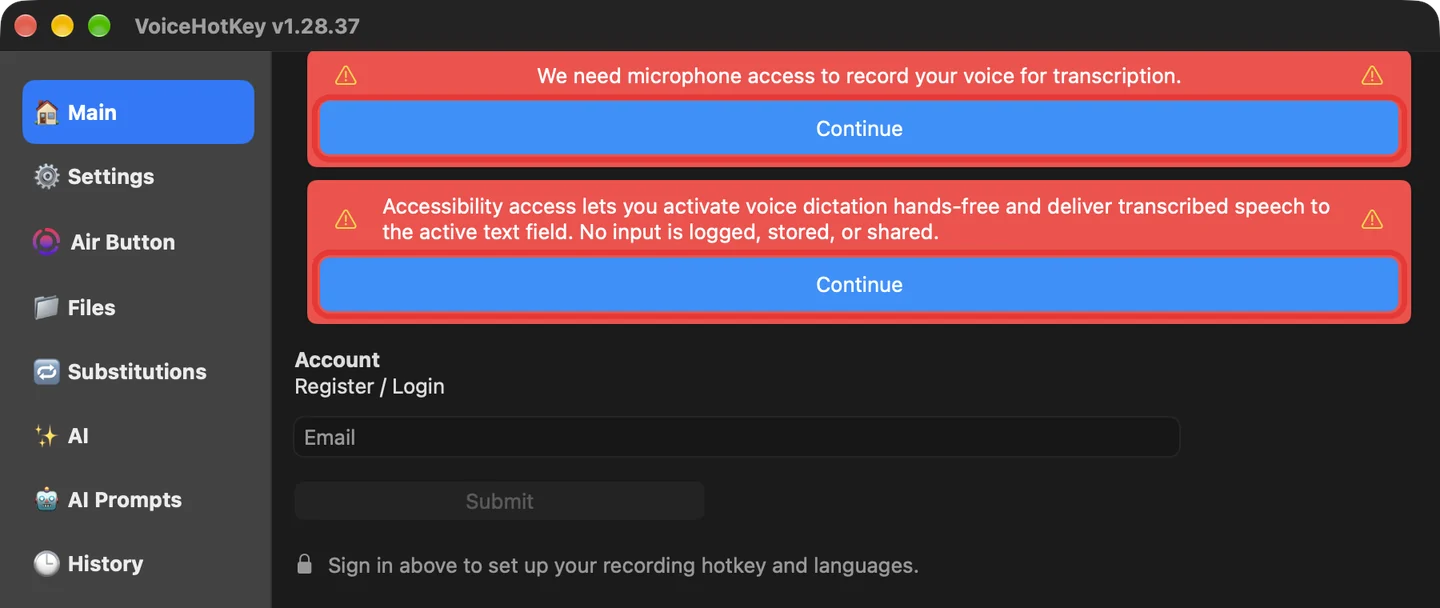
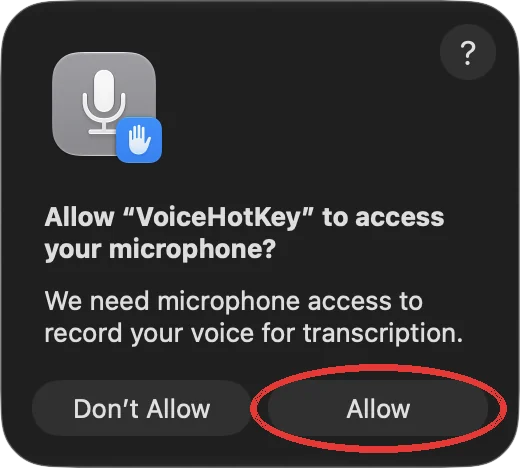
在需要访问麦克风以录制语音并转录的提示下,点击 继续 (Continue)。macOS 会请求授权,点击 允许 (Allow)。
麦克风提示会随即消失。
5. 允许辅助功能访问
辅助功能权限让 VoiceHotKey 能够在任何应用中响应听写按键,并将转录文字粘贴到当前输入框。不会记录、存储或分享你输入的内容。
在辅助功能提示下点击 继续 (Continue)。VoiceHotKey 会提示开关的位置,macOS 则会询问是否允许 VoiceHotKey 控制这台 Mac 并访问数据。点击 打开系统设置 (Open System Settings)。
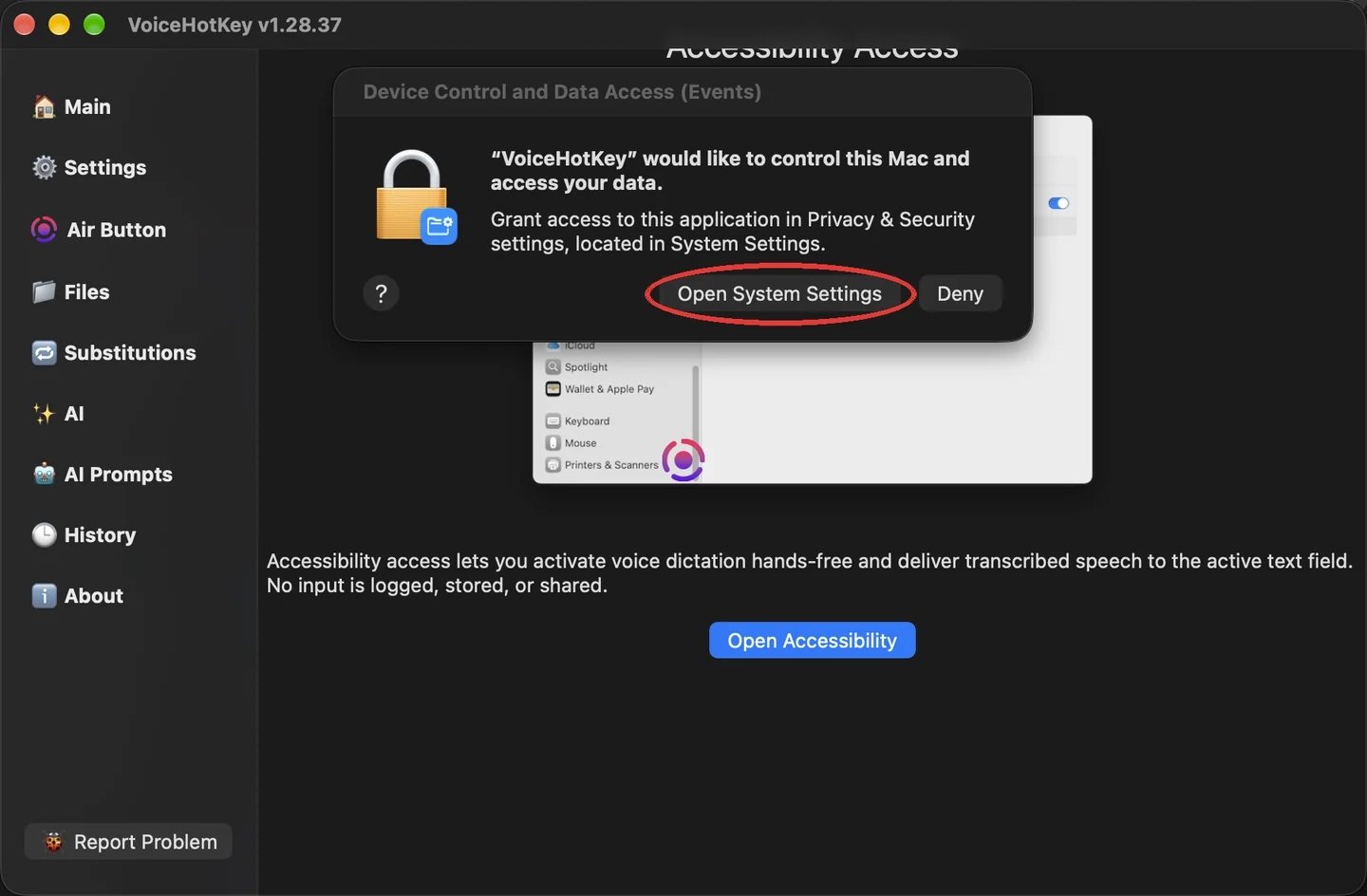
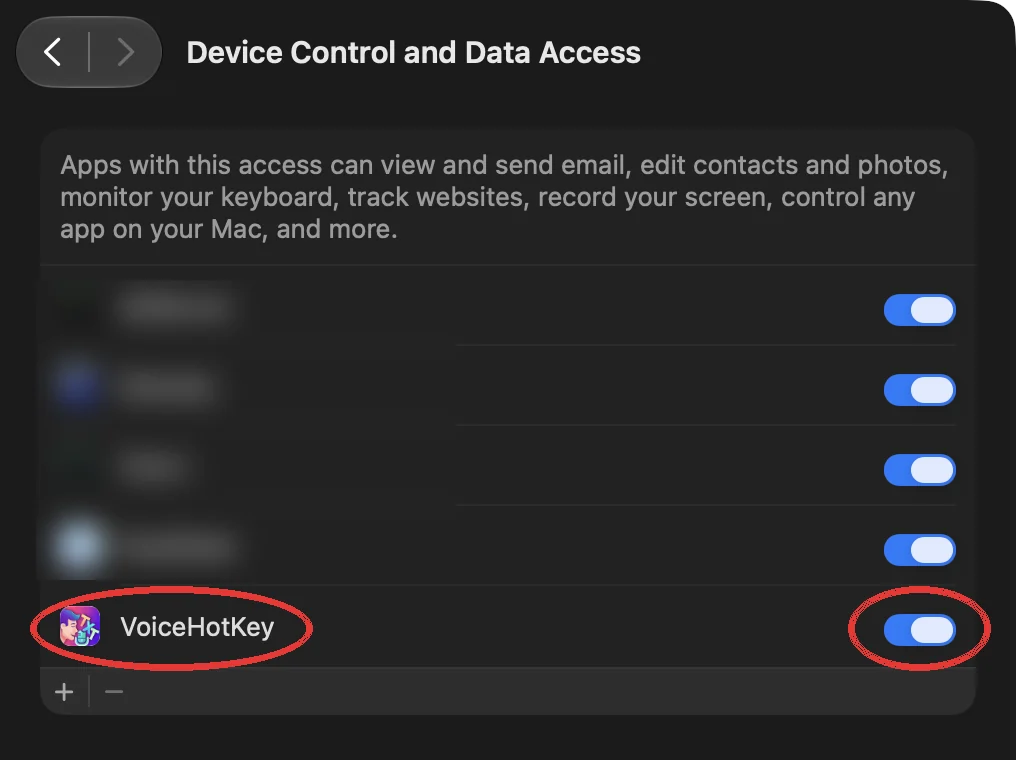
系统设置 (System Settings) 会打开相应页面。打开 VoiceHotKey 旁边的开关。在 macOS 27 中,该页面名为 设备控制和数据访问 (Device Control and Data Access);在较早版本中,路径是 隐私与安全 (Privacy & Security) → 辅助功能 (Accessibility)。
macOS 会要求输入 Mac 的登录密码来确认更改。输入密码并点击 修改设置 (Modify Settings)。
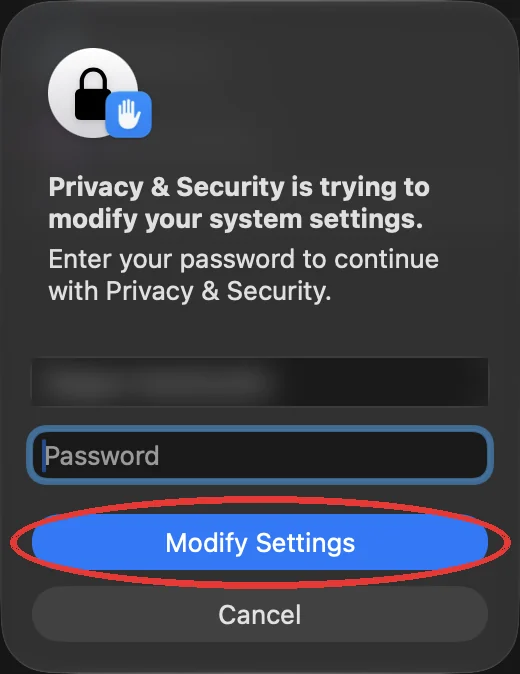
切回 VoiceHotKey 窗口:两条红色提示都已消失。
6. 使用电子邮件登录
在 主要 (Main) 标签页的 注册/登录 (Register / Login) 下输入电子邮件地址,点击 提交 (Submit)。同一表单既可创建新账户,也可登录已有账户。新账户可免费试用一个月。
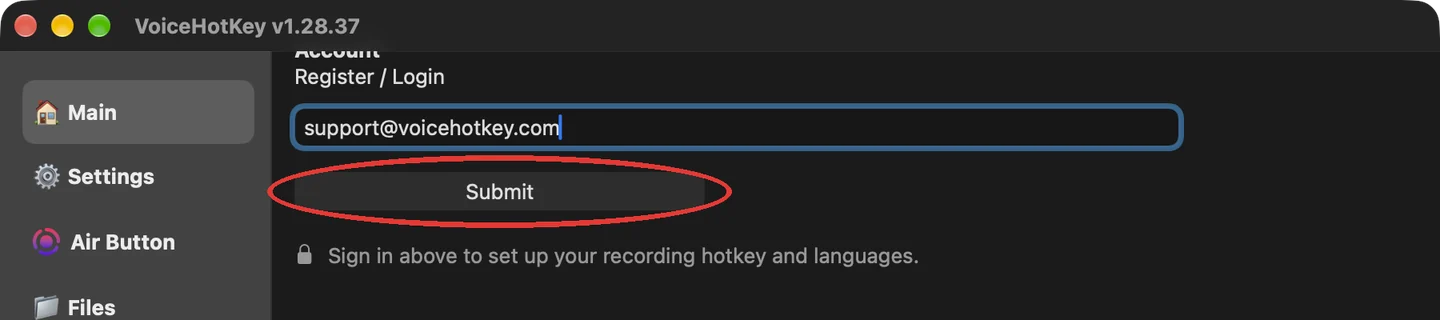
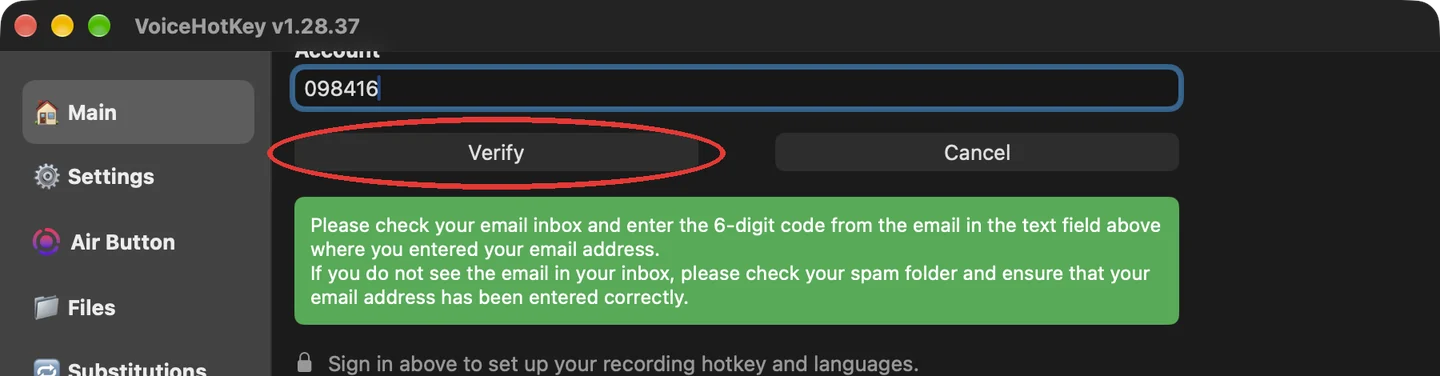
几秒后,收件箱中就会收到一个 6 位数验证码。验证码输入框已选中:输入或粘贴验证码,然后点击 验证 (Verify)。如果没有收到邮件,请检查垃圾邮件文件夹,并确认地址填写无误。
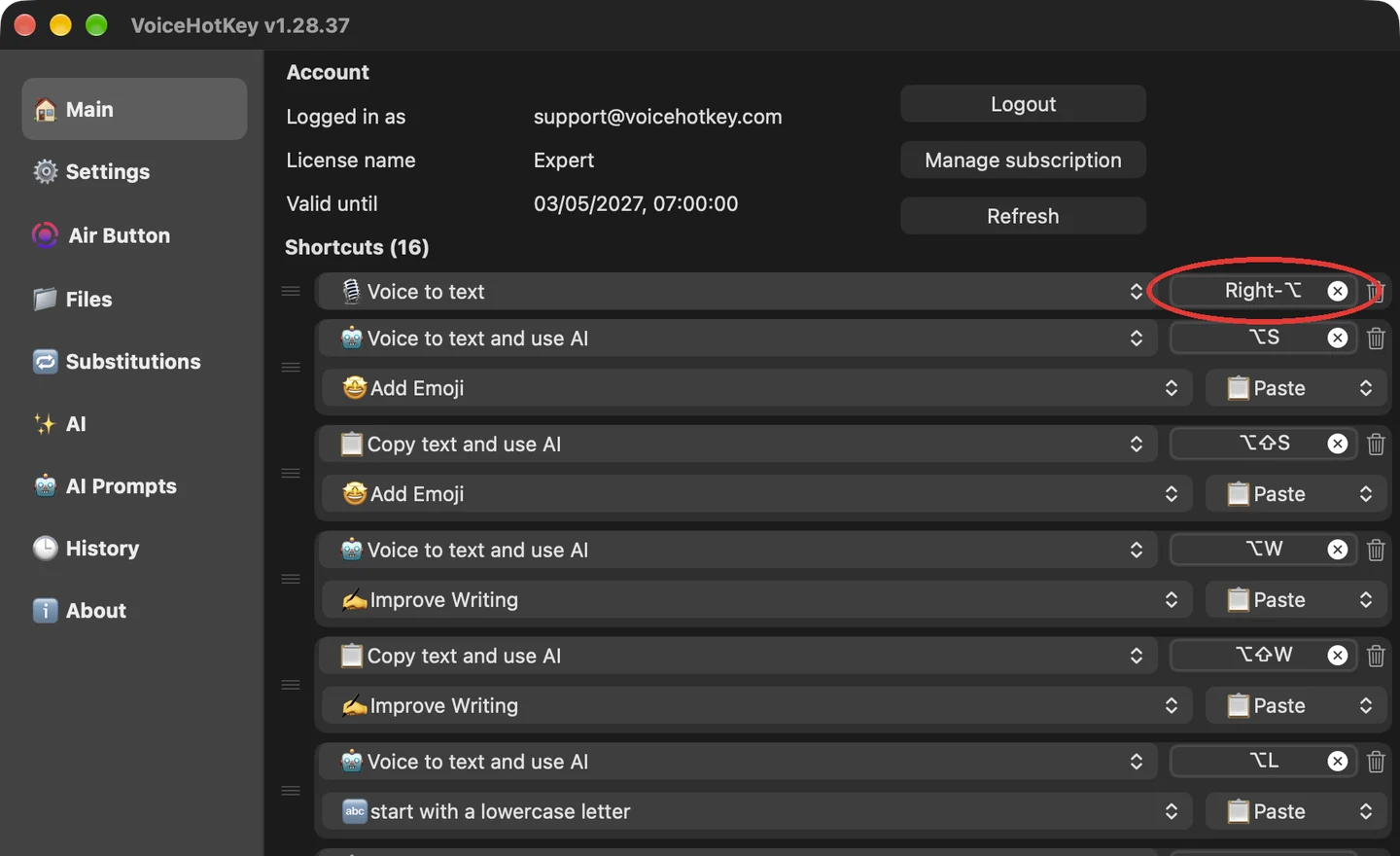
登录后,主要 (Main) 标签页会显示账户和快捷键。第一项 语音转文字 (Voice to text) 就是听写快捷键:右侧 ⌥ (Right-⌥),即空格键右边的 Option 键。
7. 选择听写语言
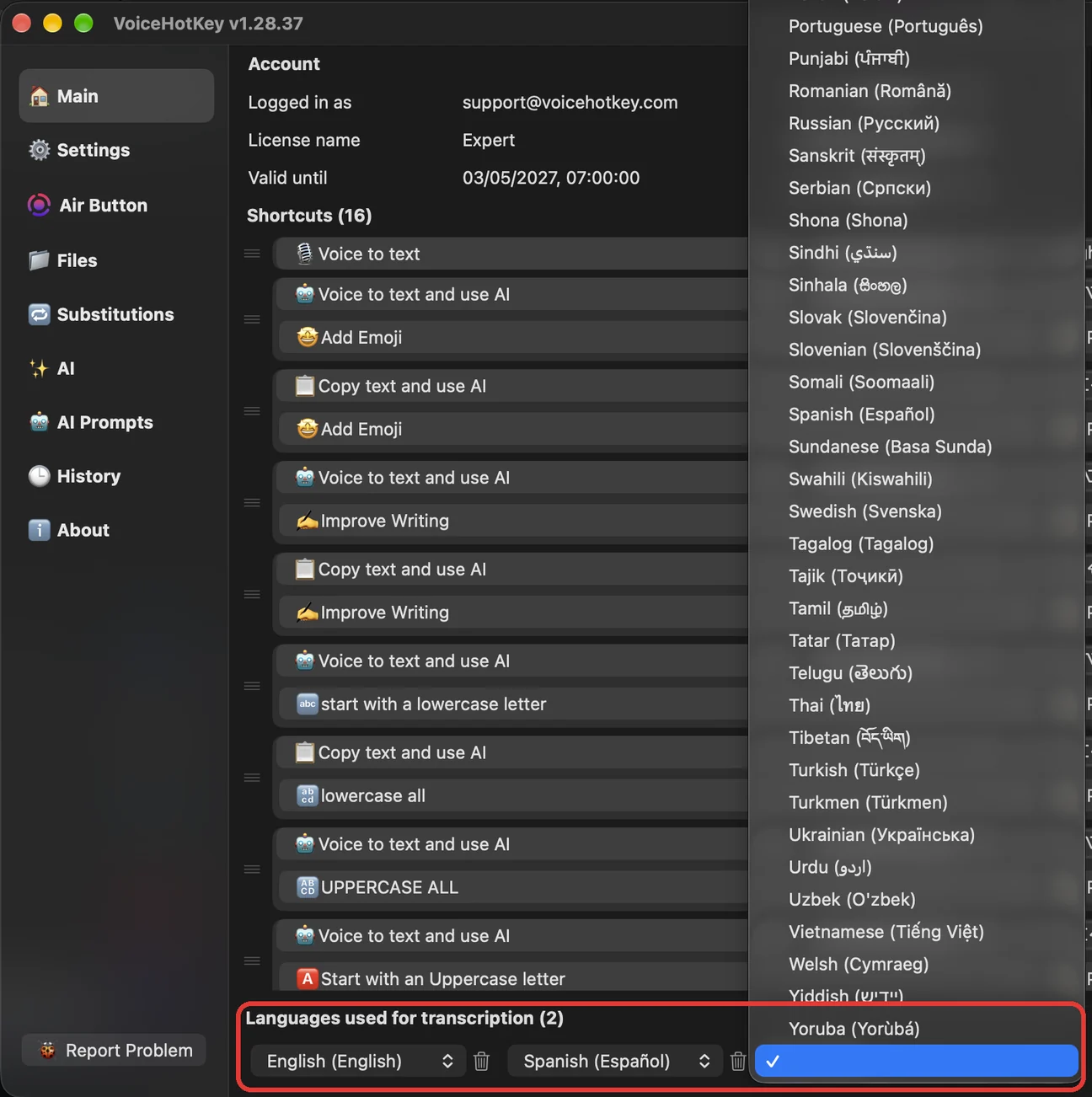
首次听写前,请添加你实际使用的语言。默认只选中了英语:如果未添加其他语言就直接使用,转录结果可能会变成英语。
在 主要 (Main) 标签页底部的 用于转录的语言 (Languages used for transcription) 下,点击最后一种语言旁边的空白框,从列表中选择另一种语言。按需添加即可。VoiceHotKey 会在每段录音中自动识别你正在使用其中哪种语言。
8. 在任何应用中听写
点击任意文本框,例如消息、电子邮件或文档,然后:
- 按一下并松开 右侧 ⌥ (Right-⌥)。VoiceHotKey 开始收音:屏幕上的圆形 浮动按钮 (Air Button) 变成粉色的 确定 (OK) 按钮,周围带有声音圆环,同时 macOS 菜单栏会显示橙色麦克风指示灯。
- 正常说话。
- 再按一下 右侧 ⌥ (Right-⌥),或点击 确定 (OK)。稍等一秒,文字就会出现在光标处。
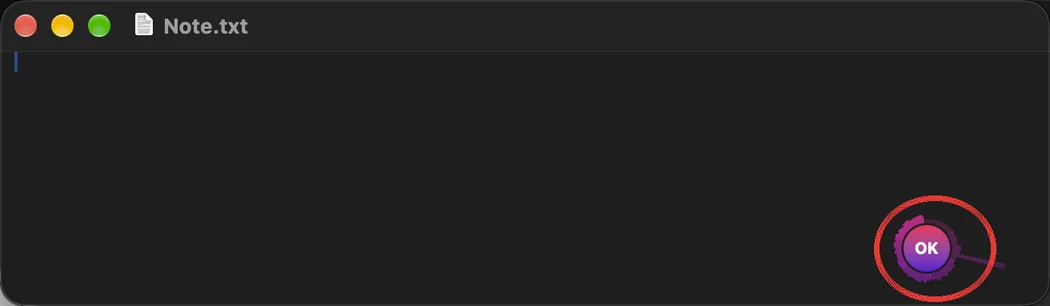

也可以不用键盘:点击 浮动按钮 (Air Button) 同样能开始录音,点击 确定 (OK) 即可停止。按钮可以拖到屏幕任意位置;大小和透明度在 浮动按钮 (Air Button) 标签页中设置。
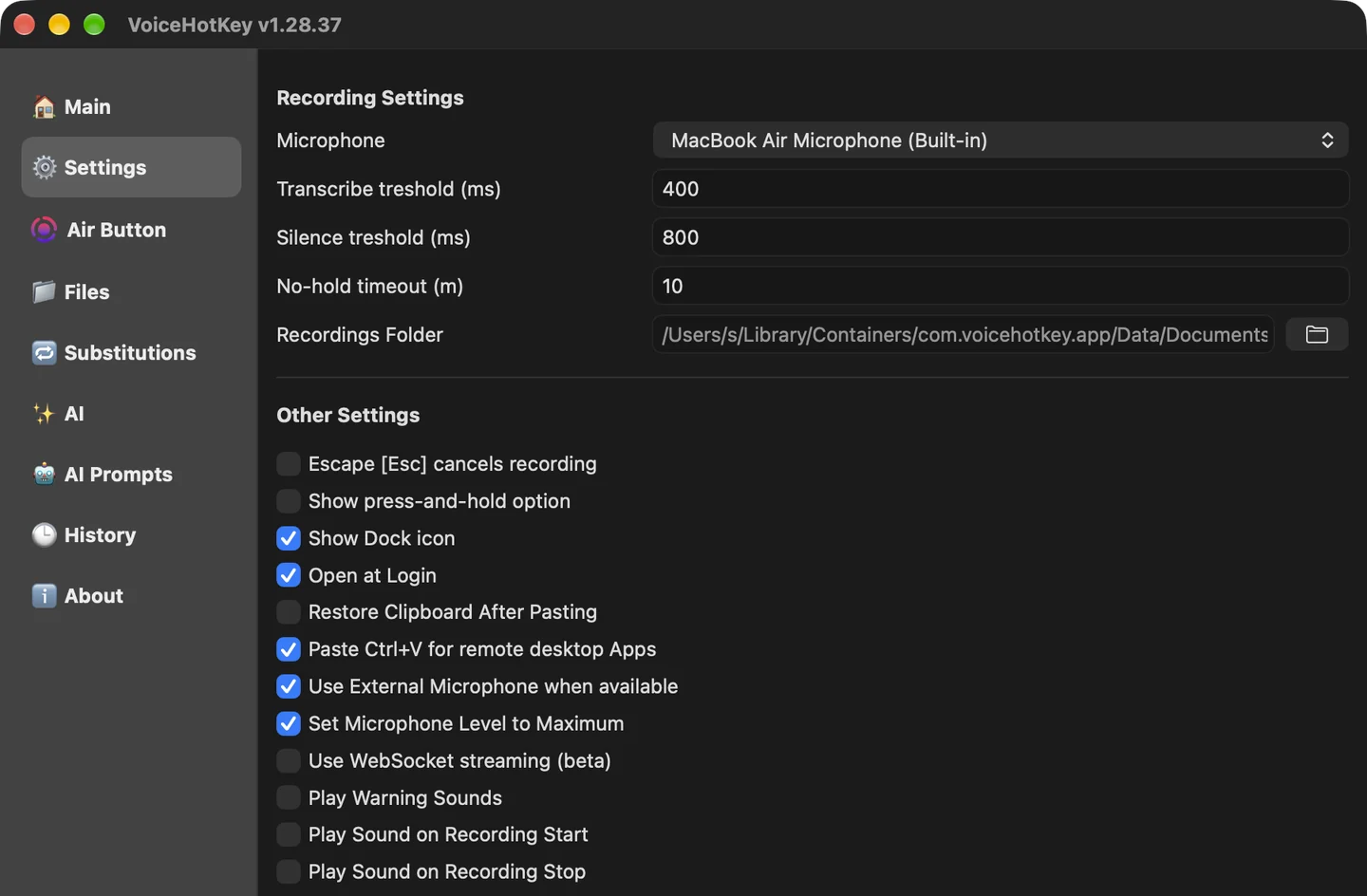
想按住按键说话、松开结束?在 设置 (Settings) 标签页启用 显示按住选项 (Show press-and-hold option)。每个快捷键旁会出现按住模式开关:说话时按住按键,松开即停止。
9. 其他设置
主窗口中的其他标签页:
- 主要 (Main) — 所有快捷键。除了普通听写,还有 AI 快捷键,例如 ⌥W 听写并改善文笔,⌥S 添加表情符号,⌥T 听写并翻译,⌥H 打开历史。点击快捷键框即可录入自定义按键。
- 设置 (Settings) — 麦克风、录音开始和结束时的提示音、按下 Escape [Esc] 可取消录制 (Escape [Esc] cancels recording)、登录时打开 (Open at Login)、程序坞图标。
- 替换 (Substitutions) — 始终按照你指定的方式书写的词语,例如人名和品牌名。
- 人工智能 (AI) 和 AI 提示词 (AI Prompts) — 对任意文字执行 AI 操作(改善文笔、纠正语法、翻译等),并编辑相应提示词。
- 历史 (History) — 所有转录结果,避免文字丢失。
10. 故障排查
- 按右侧 ⌥ 没有反应。 辅助功能访问未开启。打开 系统设置 (System Settings) → 隐私与安全 (Privacy & Security) → 辅助功能 (Accessibility)(macOS 27 中为 设备控制和数据访问 (Device Control and Data Access)),启用 VoiceHotKey。如果已经开启,请关闭后重新打开。
- 录音开始了,但没有出现文字。 麦克风访问未开启,或选错了麦克风。检查 系统设置 (System Settings) → 隐私与安全 (Privacy & Security) → 麦克风 (Microphone),以及 VoiceHotKey 的 设置 (Settings) 标签页中的 麦克风 (Microphone) 选择器。
- 文字变成了错误的语言。 在 主要 (Main) 标签页的 用于转录的语言 (Languages used for transcription) 下添加自己的语言,并移除不会使用的语言。
- 某个人名或品牌名总是拼错。 在 替换 (Substitutions) 标签页添加该词。
- 订阅或登录有问题。 在 主要 (Main) 标签页点击 刷新 (Refresh)。如果问题仍然存在,点击边栏底部的 报告问题 (Report Problem)。
11. 卸载
退出 VoiceHotKey(菜单栏图标 → 退出 (Quit)),然后将 VoiceHotKey 从 应用程序 (Applications) 文件夹拖入 废纸篓 (Trash)。如需同时移除辅助功能权限,打开 系统设置 (System Settings) → 隐私与安全 (Privacy & Security) → 辅助功能 (Accessibility),选择 VoiceHotKey 并点击 −。