 Telegram
 WhatsApp
 Discord
 ask@voicehotkey.com
 下载 iPhone




在 iPhone 上安装与使用 VoiceHotKey
iPhone 上的 VoiceHotKey 让你可以在任何应用里用语音输入。按下麦克风按钮,开口说话,转写后的文字就会出现在你正在输入的应用中——WhatsApp、iMessage、Telegram、Slack、Discord、Mail、Notes、Safari,凡是会弹出键盘的地方都行。
首次设置大约两分钟:安装、用邮箱登录、然后在 iOS 设置中启用键盘。
1. 从 App Store 安装
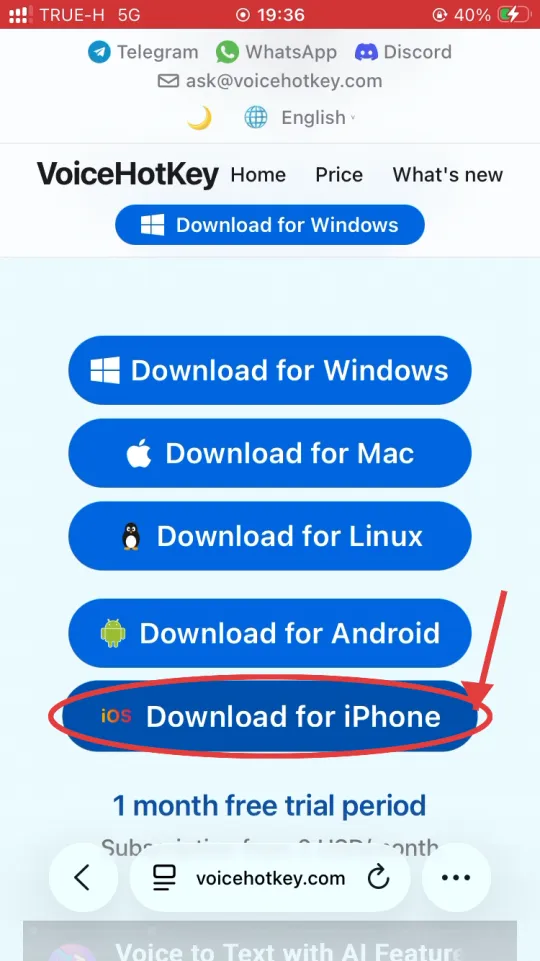
在 iPhone 上用 Safari 打开 voicehotkey.com,点 Download for iPhone。链接会直接打开正确的 App Store 页面。
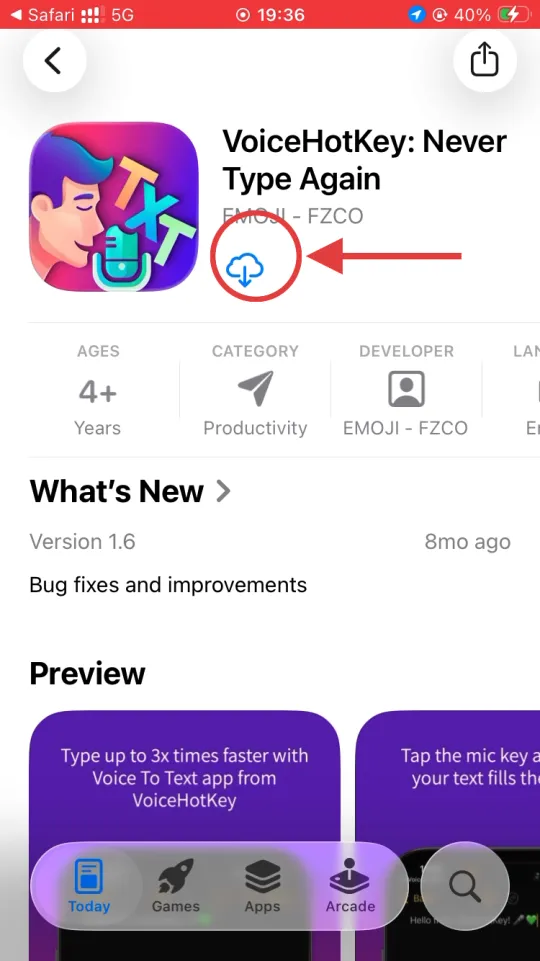
App Store 会直接打开 VoiceHotKey: Never Type Again 页面。点击云朵下载图标(如果你从未在这个 Apple ID 上装过它,则点 Get)开始安装。
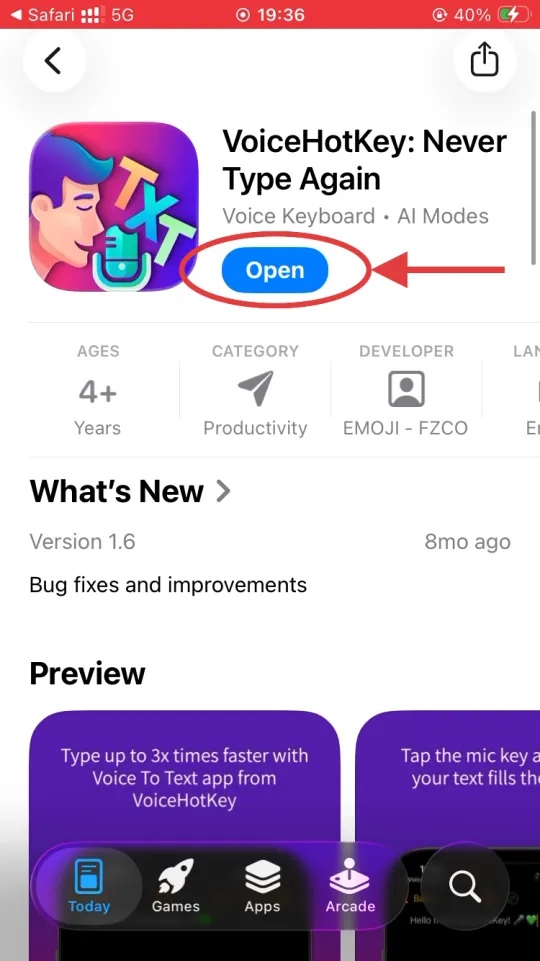
下载完成后,Get 按钮会变成 Open——点它首次启动 VoiceHotKey。
2. 用邮箱登录
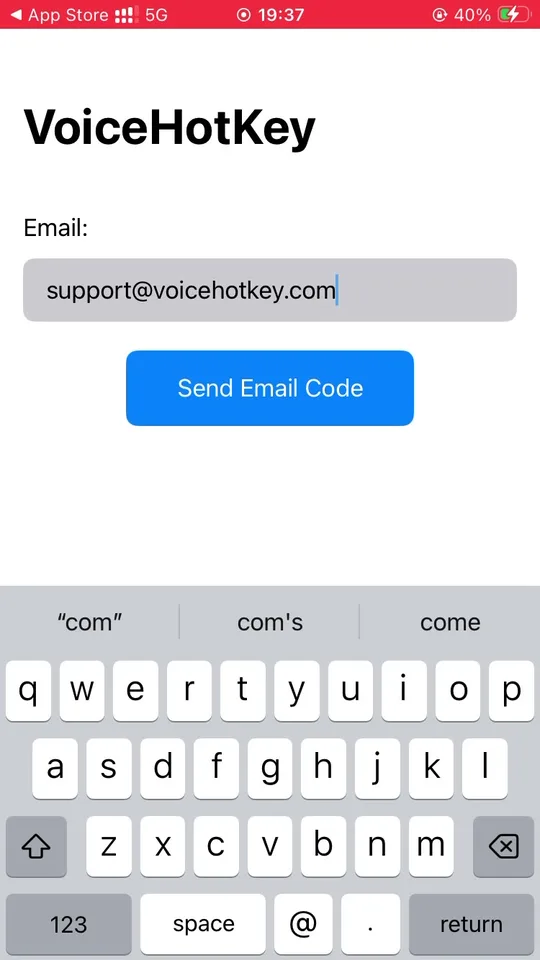
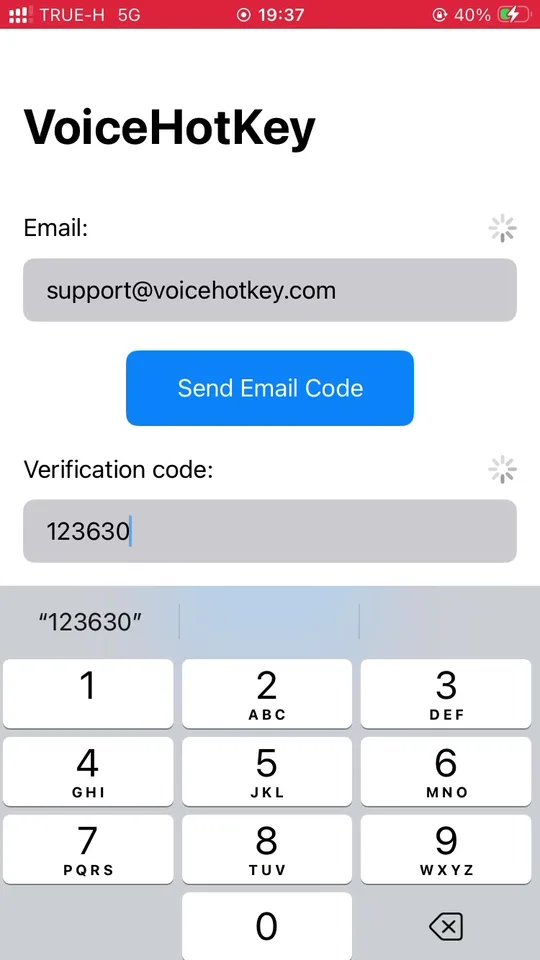
打开 VoiceHotKey。在第一个界面输入邮箱地址,点 Send Email Code。
几秒之内你的邮箱会收到一个 6 位验证码。邮件里还有一条自动登录链接——在同一台手机上点击它会自动填入验证码。输入验证码后点 Log in。
3. 在 iOS 设置中启用键盘
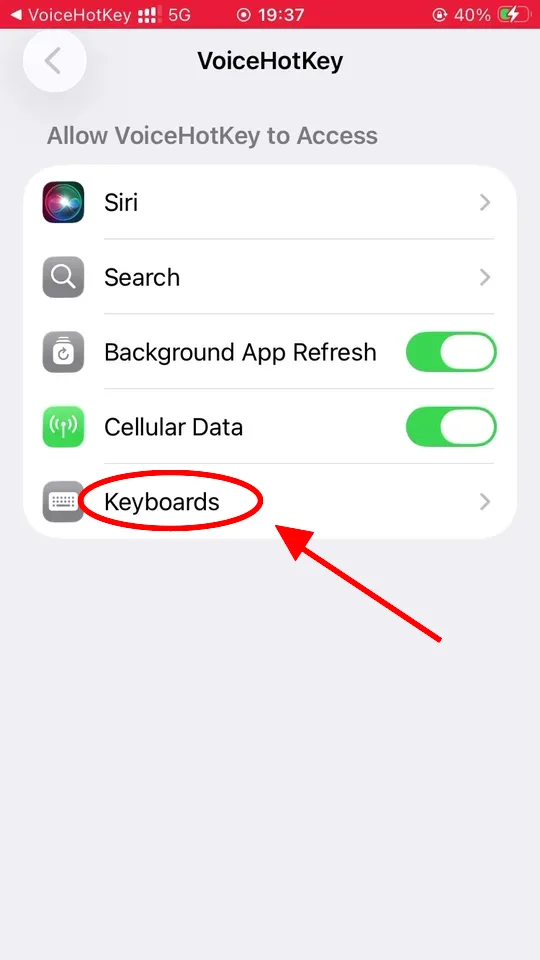
iOS 不允许任何应用作为键盘工作,除非你手动开启。打开 Settings → VoiceHotKey,会看到下面这个权限界面。点 Keyboards,然后启用 VoiceHotKey 并打开 Allow Full Access。
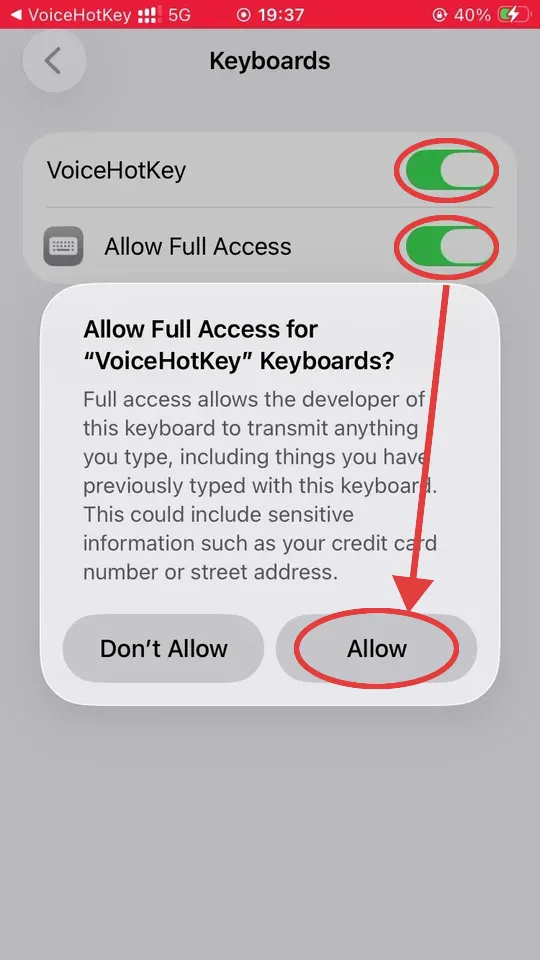
打开 Allow Full Access 时,iOS 会显示一段措辞严肃的警告。别担心——所有第三方键盘都会触发同一段提示。完整访问是必须的,这样 VoiceHotKey 才能把转写后的文字送进你正在输入的字段,并连接到我们的语音转文字服务。本应用不会读取或保存你用系统键盘输入的任何内容。 点 Allow 继续。
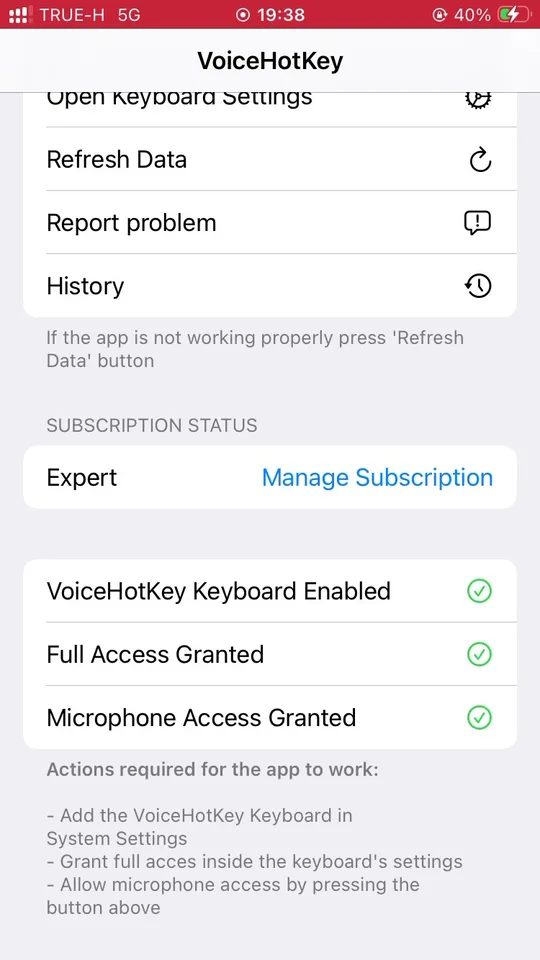
回到 VoiceHotKey 应用,向下滚到状态区。三项检查都必须变绿,键盘才能工作:
- VoiceHotKey Keyboard Enabled — 已在 Settings → VoiceHotKey → Keyboards 中开启。
- Full Access Granted — 在同一界面已切换为开启。
- Microphone Access Granted — 点击红色的麦克风行并在权限提示中同意(下一步)。
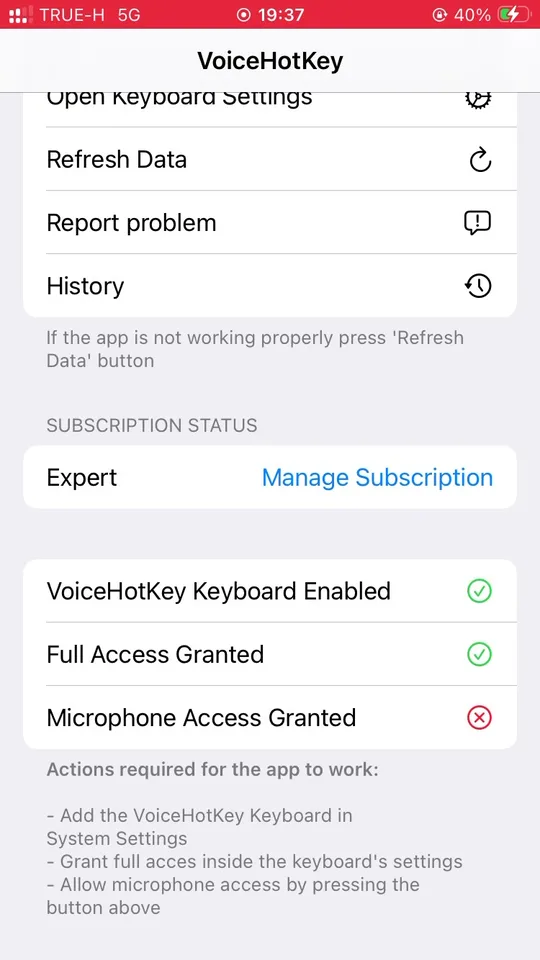
如果有项目仍是红色,请按该界面底部 Actions required 列表的提示操作。点应用顶部的 Open Keyboard Settings 可以一键跳到对应的 iOS 设置页。
4. 允许麦克风访问
点击红色的 Microphone Access Granted 行。iOS 会弹出一次性的权限对话框——点 Allow。(如果不小心点了 Don’t Allow,之后可以在 Settings → VoiceHotKey → Microphone 重新开启。)
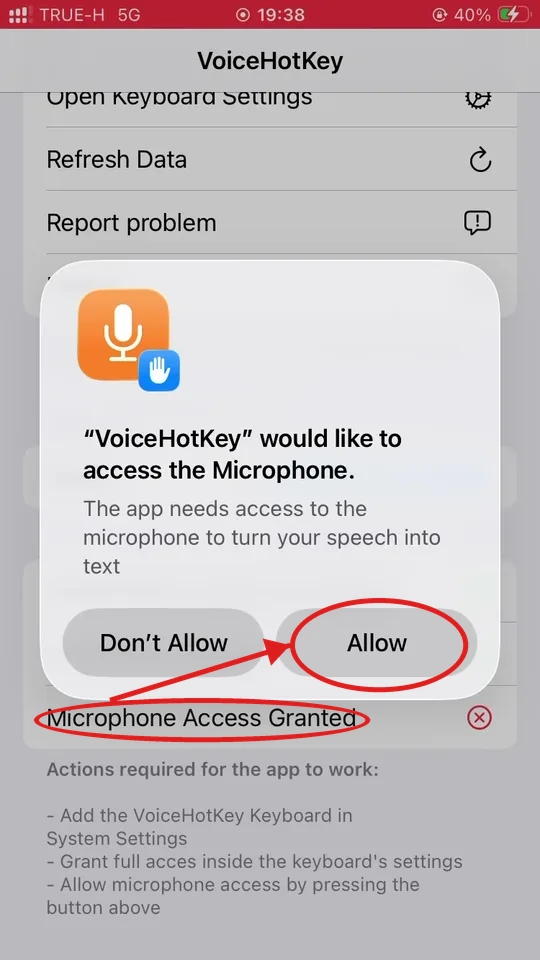
授权后三行都会变绿,Actions required 提示也会消失。键盘已经可以使用。
5. 选择口述语言
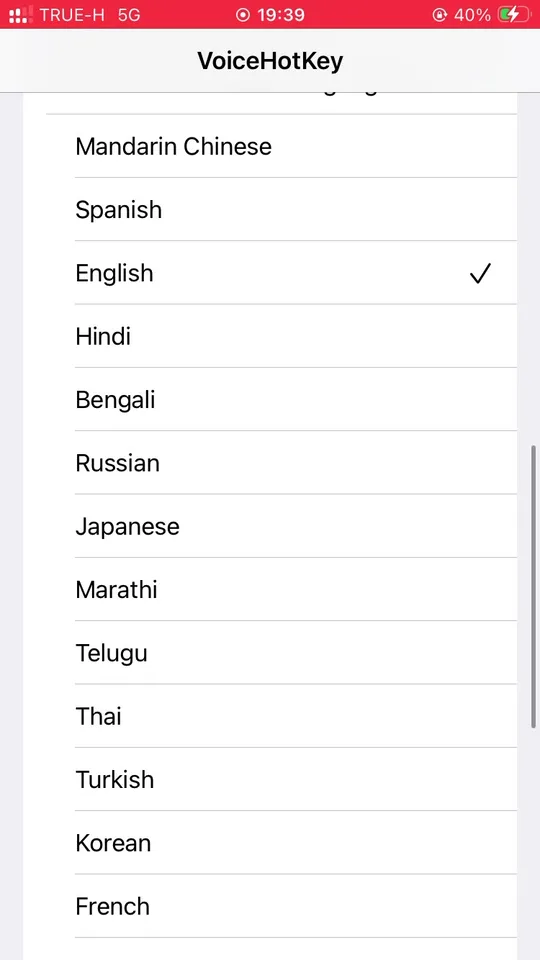
第一次口述前,先打开 VoiceHotKey 应用,启用你实际会说的语言。默认只有英文——如果你说了其他语言却没启用,转写结果会变成英文,而不是你说的那种语言。
滚动到选项区,点 Choose Voice to Text Languages。把所有需要识别的语言都打开。多种语言可以同时启用,VoiceHotKey 会在每次录音时自动识别你说的是哪种。
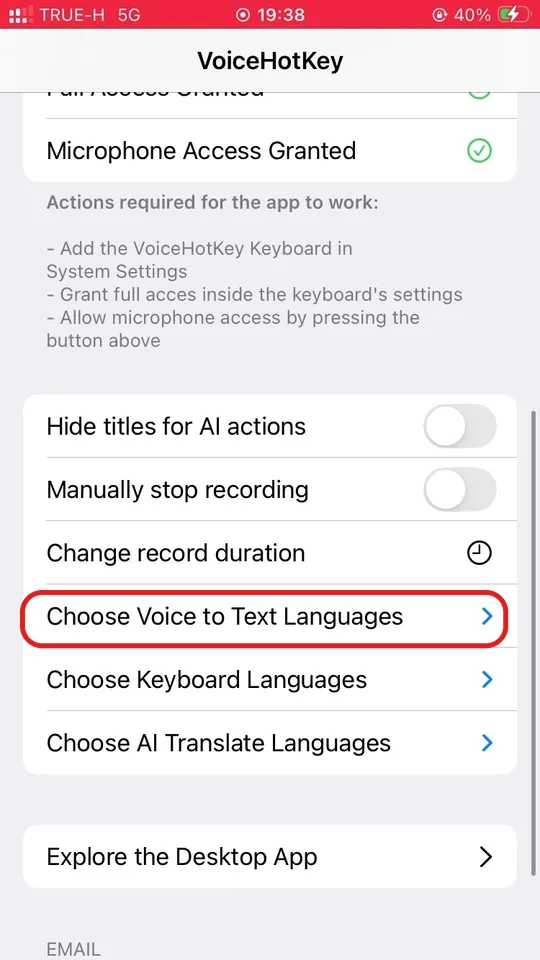
同一个选项区还可以调整:
- Choose Keyboard Languages — VoiceHotKey 键盘支持哪些输入语言。
- Choose AI Translate Languages — 键盘建议条上内置翻译动作的目标语言。
6. 切换到 VoiceHotKey 键盘
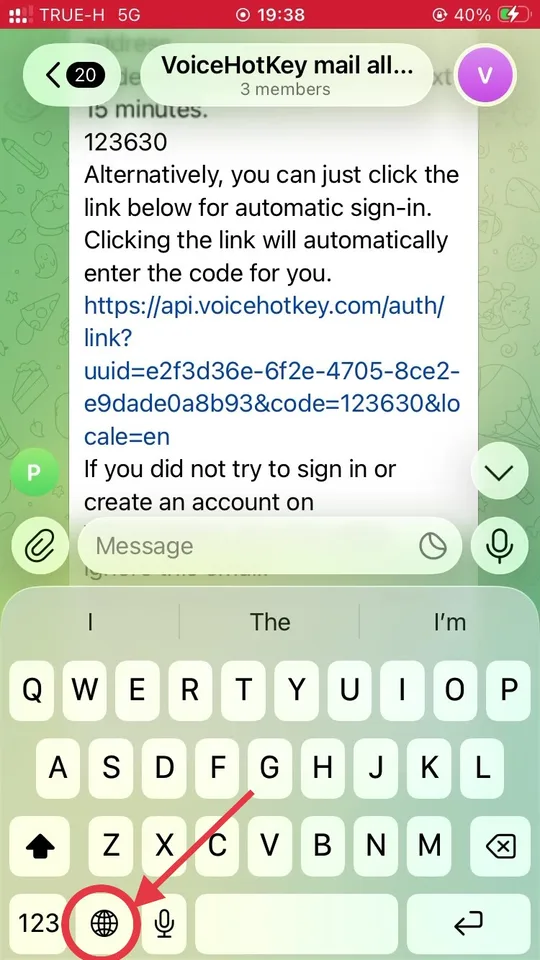
打开任何你平时打字的应用,调出系统键盘。左下角能看到 🌐 地球图标:点一下切换到下一个键盘,或长按从列表里选 VoiceHotKey。
7. 点麦克风开始口述
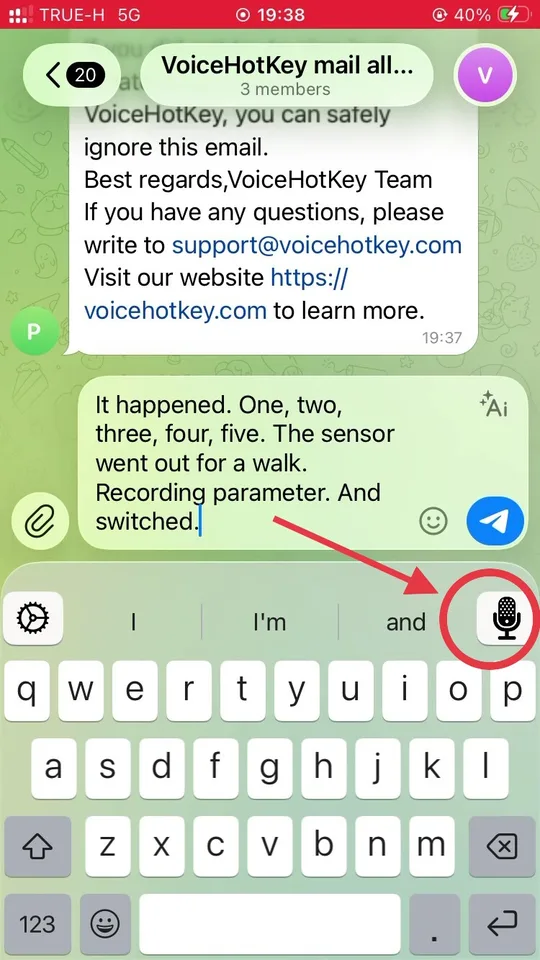
VoiceHotKey 键盘出现后,看一下字母上方建议条的右上角,那里有麦克风按钮。这就是口述触发键——点一下开始录音。
iOS 会全屏打开 VoiceHotKey,并显示 Speak now 提示:
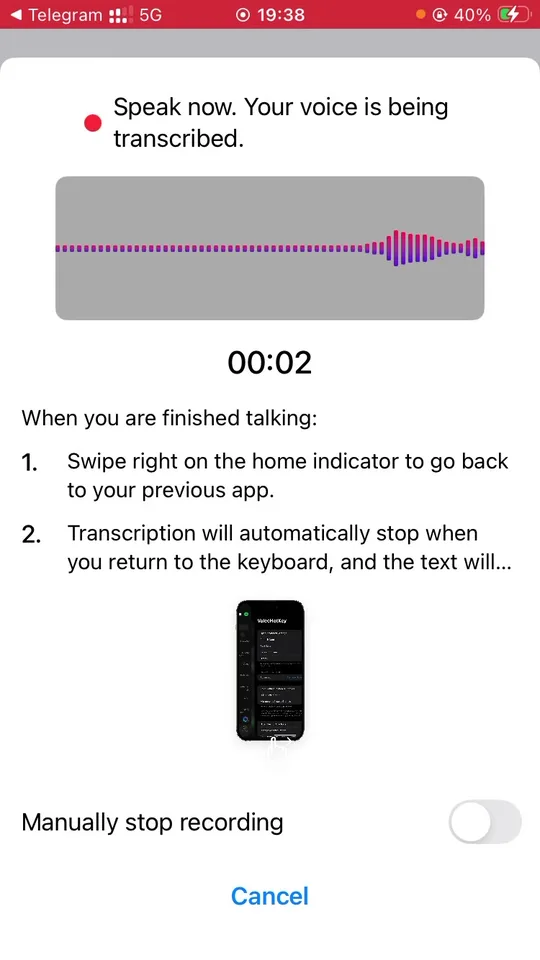
自然地说话。说完后从主屏幕指示条向右滑动回到刚才的应用——转写会自动停止,文字会出现在你刚才打字的字段里。
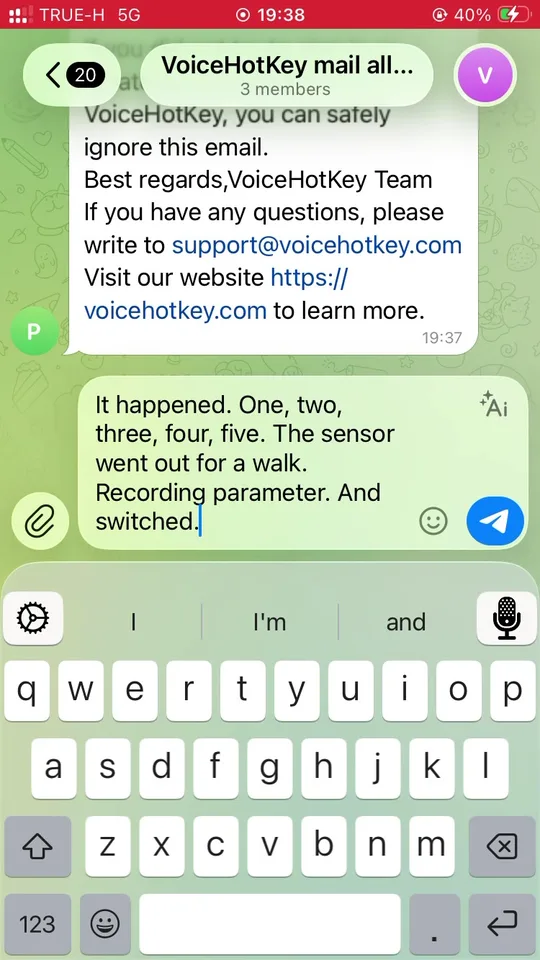
默认情况下,切回去时录音会自动停止。如果想手动停止,可以在 VoiceHotKey 设置中开启 Manually stop recording。
8. 其他设置
每项都在 VoiceHotKey 应用中有自己专门的菜单:
- Change record duration — 单次录音在自动停止前最长能持续多久。
- Hide titles for AI actions — 键盘上方 AI 按钮的紧凑模式。
9. 故障排查
- 键盘能用但麦克风没反应。 麦克风访问被关闭了。打开 VoiceHotKey 应用,确认三行状态都是绿色。
- 麦克风按钮变灰 / 没有 Speak now 界面。 完整访问被关闭了。Settings → VoiceHotKey → Keyboards → VoiceHotKey → 打开 Allow Full Access。
- 转写出来的语言不对。 打开 Choose Voice to Text Languages,启用想要的语言(或关闭不需要的)。
- 订阅或登录有问题。 点 VoiceHotKey 应用顶部的 Refresh Data。如果还是不行,点 Report problem。