 Telegram
 WhatsApp
 Discord
 ask@voicehotkey.com


Android 上的自定义提示词
自定义提示词是你写给 AI 的指令,例如“改写成给客户的礼貌回复”“整理成简短的要点列表”“翻译成西班牙语,语气随意一些”。想存多少就存多少。每个提示词在麦克风的 AI 菜单里都有自己的 🎨 按钮:先说话,再选 AI 要怎样处理你的话。
Android 版从 VoiceHotKey 6.0 起支持多个自定义提示词;如果你只看到一个,请在 Google Play 更新应用。之前设置过的自定义提示词会保留为第一个。和其他 AI 功能一样,自定义提示词需要有效的套餐。
1. 打开自定义提示词#
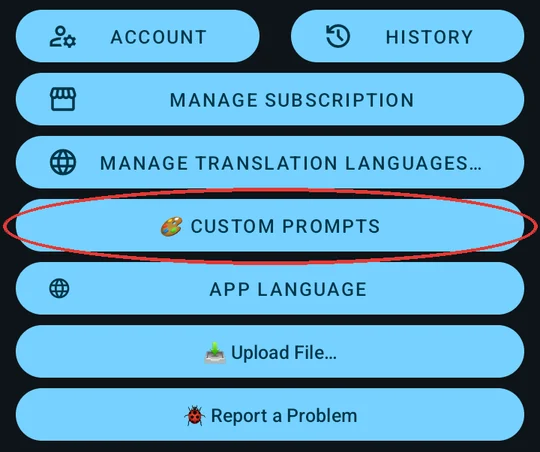
打开 VoiceHotKey,在主屏幕向下滚动到按钮区域,点按 🎨 自定义提示词 (🎨 Custom Prompts)。
2. 添加提示词#
每张卡片就是一个提示词。填写简短的 标题 (Title):它会成为麦克风菜单中按钮的名称。在下面写提示词本身,也就是 AI 要执行的指令。输入的内容会随打随存。
点按 添加提示词 (Add Prompt) 即可再加一张卡片,数量没有限制。没有标题的提示词会以它的第一行显示。
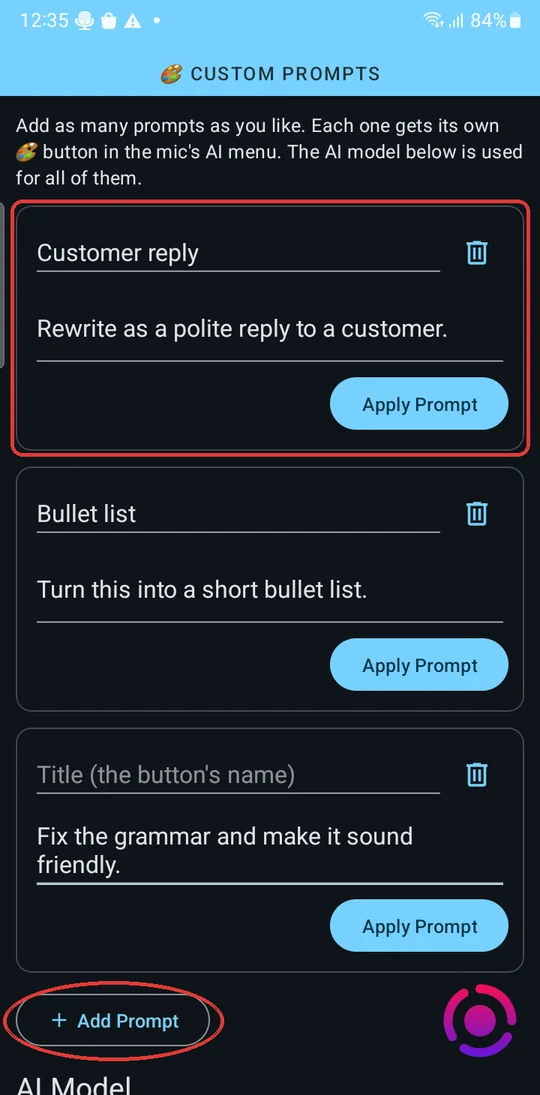
卡片下方的 AI 模型 (AI Model) 用于你所有的提示词。
3. 口述时选择提示词#
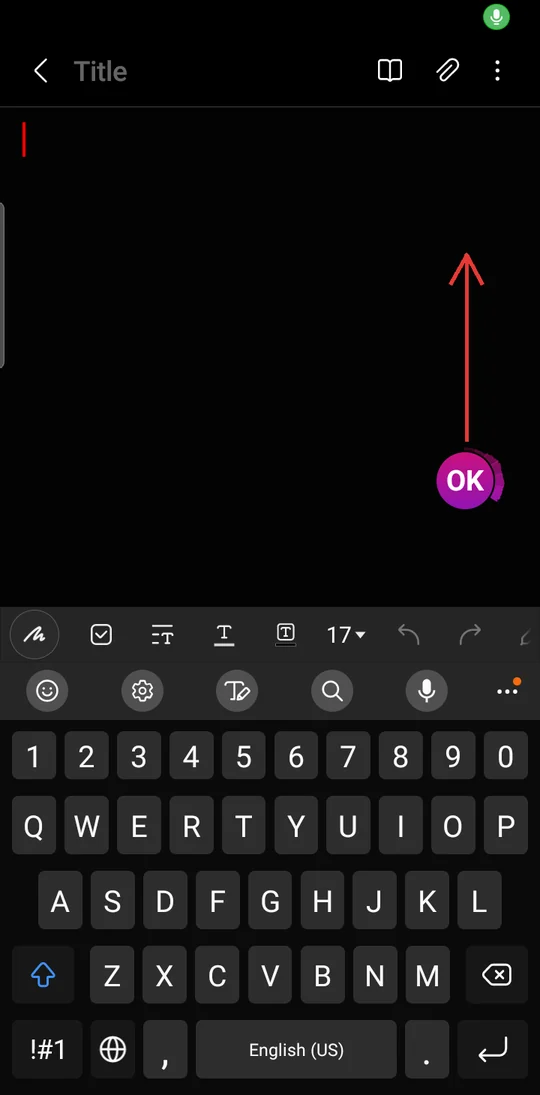
在任意应用中点按悬浮麦克风并开始说话。麦克风显示 OK 时表示正在录音。从麦克风向上滑动即可打开 AI 菜单;菜单打开时录音会继续。
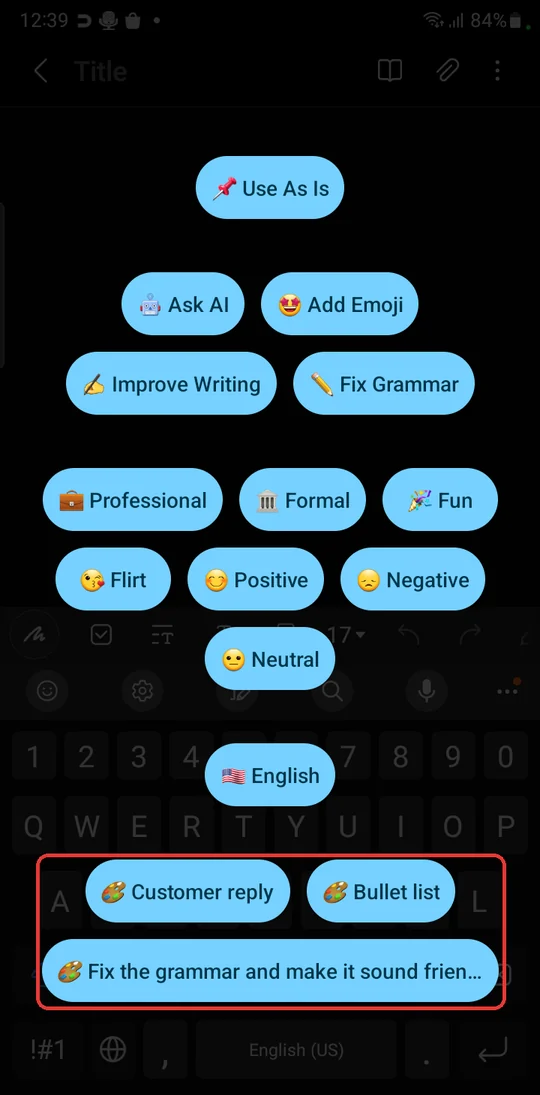
你的提示词在菜单底部,每个都带 🎨。点按其中一个:录音停止,AI 会按该提示词改写你说的话。
结果会填入你正在输入的字段。这里的“Hi John, thanks for your order, it will arrive on Friday, sorry about the delay”(嗨 John,感谢你的订单,周五送达,抱歉耽误了)经过 🎨 Customer reply 处理后变成:
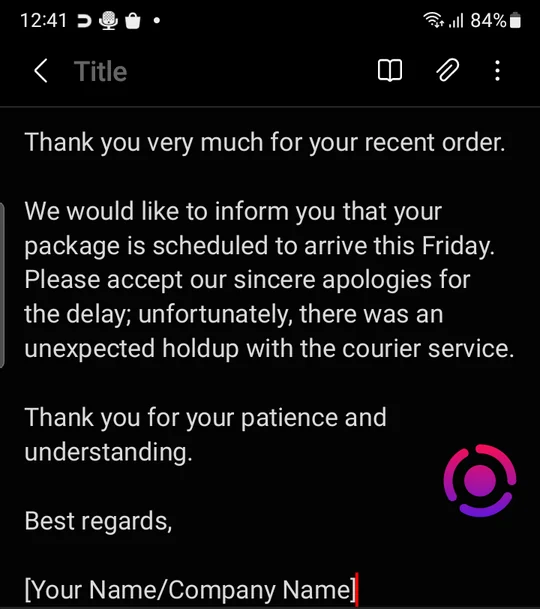
如果想不经 AI 直接口述,像平常一样再点一下麦克风结束,或选择 📌 保持原样 (📌 Use As Is)。
4. 向下滑动重复上一个提示词#
下次想用同一个提示词时,不必打开菜单:录音时从麦克风向 下 滑动。录音停止,你上次在菜单中选的 🎨 提示词会再次应用。
5. 对已输入的文字使用提示词#
把光标放在已有文字的输入框中,然后按住麦克风(不录音),直到出现菜单 ✨ 用 AI 编辑当前文本 (✨ Edit current text with AI)。这需要开启 点击转录 (Tap to transcribe),默认已开启。你的 🎨 提示词也在这里。点按一个,AI 就会改写输入框中的文字。如果你选中了部分文字,只改写选中的部分。
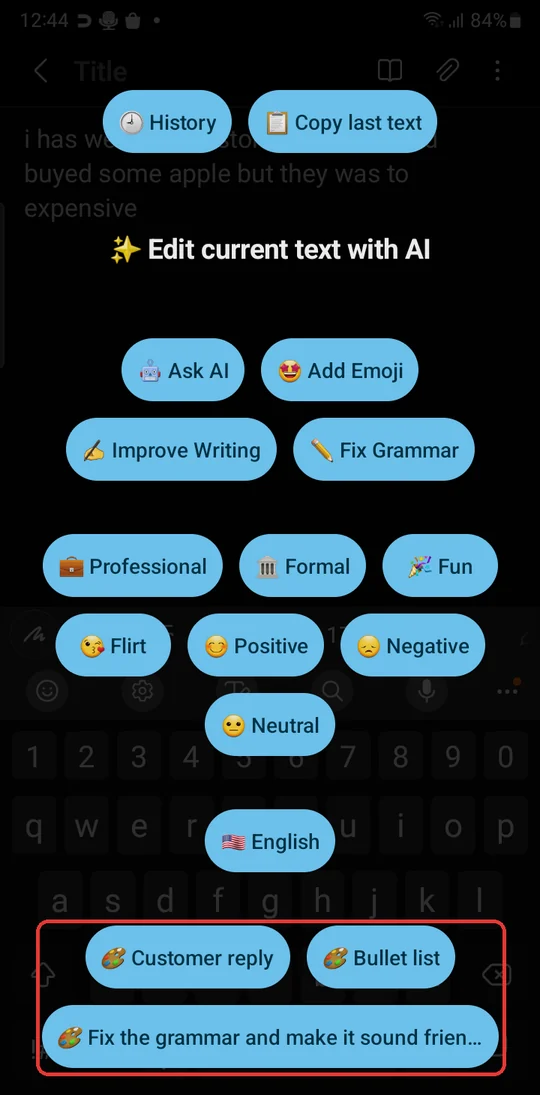
有些应用不允许其他应用修改它们的输入框。在这些应用里,结果会被复制下来:粘贴到需要的地方即可。
6. 修改或删除提示词#
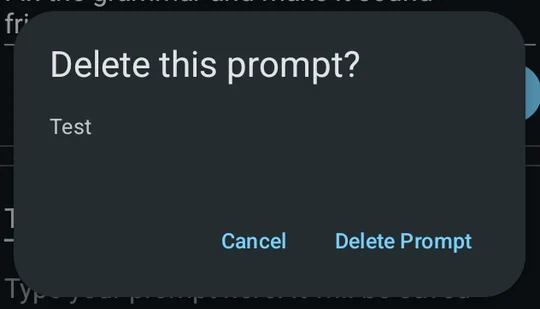
再次打开 🎨 自定义提示词 (🎨 Custom Prompts),修改标题或内容:更改会立即保存,菜单也会显示新名称。要删除提示词,点按它的 🗑 图标,再点 删除提示词 (Delete Prompt) 确认。
卡片上的 应用提示词 (Apply Prompt) 会在不口述的情况下选中该提示词:如果你上次在菜单中选的是 🎨 提示词,下一次向下滑动就会使用这个提示词。


